


AMORTIMASTER PRO est un logiciel immobilisation puissant, conçu pour automatiser la gestion des amortissements et optimiser la comptabilité des actifs. Ce logiciel permet aux comptables et aux entreprises de gérer facilement leurs immobilisations, de générer des tableaux d’amortissement détaillés, qu’ils soient linéaires, dégressifs ou dérogatoires, et d’analyser rapidement les résultats des cessions. Grâce à une interface intuitive et des fonctionnalités avancées, AMORTIMASTER PRO simplifie vos processus comptables tout en vous faisant gagner un temps précieux. Adoptez une solution complète pour la gestion de vos immobilisations et concentrez-vous sur vos priorités stratégiques.
Ce que vous gagnez avec logiciel immobilisation : AMORTIMASTER PRO
- Automatisez vos calculs d’amortissement en un clic ! Logiciel amortissement
Simplifiez vos calculs d’amortissement avec une automatisation complète, vous permettant de gérer vos finances sans effort. - Votre tableau d’amortissement, instantanément mis à jour.
Obtenez des tableaux d’amortissement actualisés en temps réel pour une vision claire et précise de vos immobilisations. - Suivez facilement vos immobilisations amortissables.
Visualisez l’état de toutes vos immobilisations, avec des suivis détaillés et accessibles en un instant. - Résultats de cession calculés automatiquement.
Laissez l’application faire le travail en calculant automatiquement les résultats de vos cessions d’actifs. - Amortissement prévisionnel sans effort.
Anticipez vos besoins futurs grâce à des prévisions d’amortissement précises et fiables. - Valeur nette comptable et cumul d’amortissement suivis.
Gardez un œil sur la valeur nette comptable et le cumul d’amortissement de vos actifs, pour une comptabilité toujours à jour. - Simplifiez la gestion de vos immobilisations.
Profitez d’une interface intuitive pour une gestion des immobilisations simple, rapide et efficace. - Gagnez du temps, optimisez votre comptabilité.
Réduisez le temps passé sur la comptabilité et augmentez votre productivité avec des outils conçus pour vous faciliter la vie.

Imaginez une gestion comptable où chaque cession est automatiquement calculée, où les cumuls d’amortissement sont toujours à jour, et où vous pouvez anticiper vos amortissements futurs sans effort. AMORTIMASTER PRO est votre alliée pour gagner du temps, simplifier vos processus et optimiser votre gestion comptable.
Ne laissez plus la complexité de la gestion des immobilisations vous ralentir. Avec AMORTIMASTER PRO, bénéficiez d’outils avancés pour une gestion financière précise et efficace. Transformez votre approche comptable et prenez le contrôle total de vos amortissements dès aujourd’hui.
Guide Pratique : Maîtrisez vos Calculs avec le Logiciel amortissement – AMORTIMASTER PRO
Étape 1 : Activer les macros sur Excel
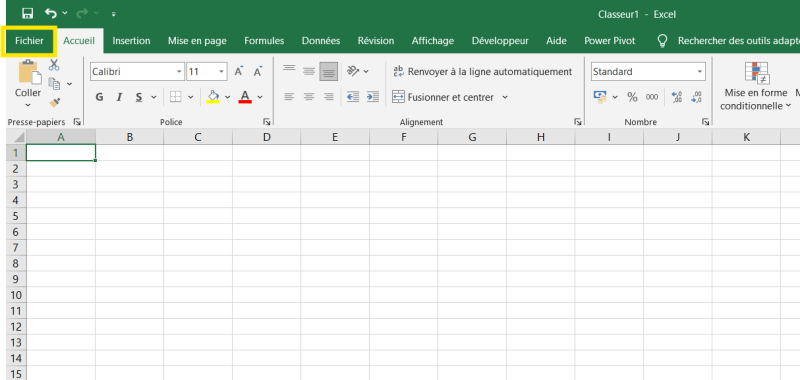
1. Accéder aux Options Excel
Ouvrez Excel et cliquez sur l’onglet “Fichier” dans le coin supérieur gauche de l’écran.
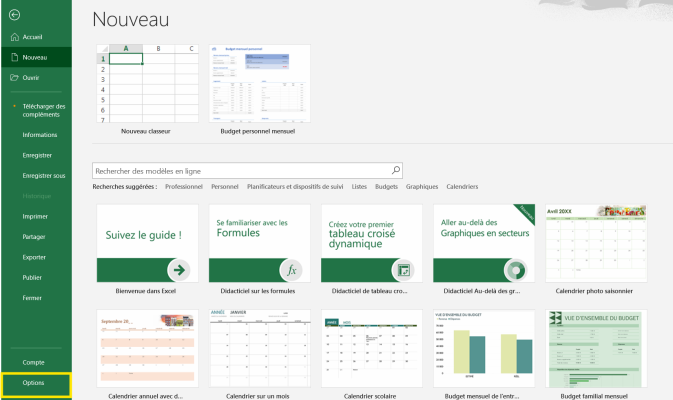
2. Ouvrir les Options Excel
Dans le menu “Fichier”, cliquez sur “Options” en bas du menu latéral.
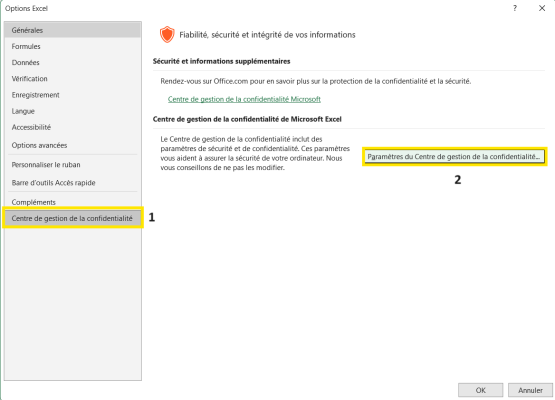
3. Accéder au Centre de gestion de la confidentialité
Dans la fenêtre “Options Excel”, sélectionnez “Centre de gestion de la confidentialité” dans le menu de gauche.
Ouvrez les Paramètres du Centre de gestion de la confidentialité
Cliquez sur le bouton “Paramètres du Centre de gestion de la confidentialité…” à droite.
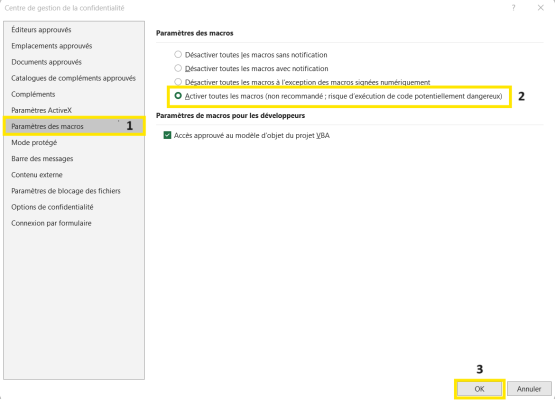
4. Activer les Macros
Dans la fenêtre “Paramètres du Centre de gestion de la confidentialité”, cliquez sur “Paramètres des macros”.
Sélectionnez l’option “Activer toutes les macros” ou “Désactiver toutes les macros avec notification”.
5. Enregistrer les Modifications
Cliquez sur “OK” pour fermer la fenêtre “Paramètres du Centre de gestion de la confidentialité”, puis encore sur “OK” pour fermer la fenêtre “Options Excel”.
Conclusion :
Avec ces étapes, vos macros seront activées, vous permettant d’utiliser pleinement les fonctionnalités avancées d’AMORTIMASTER PRO.
Étape 2 : Ajouter une Immobilisation dans le Logiciel amortissement – AMORTIMASTER PRO
1.Mettre à Jour la Date de Clôture
L’application s’adapte à toutes les dates de clôture, quelle que soit la période fiscale de votre entreprise. Si votre date de clôture diffère du 31/12, cliquez sur le bouton « Réinitialiser la Date de Clôture », entrez le mois et le jour de clôture souhaités, puis cliquez sur « Valider ». Vos tableaux d’amortissement seront alors recalculés en fonction de la nouvelle date de clôture.
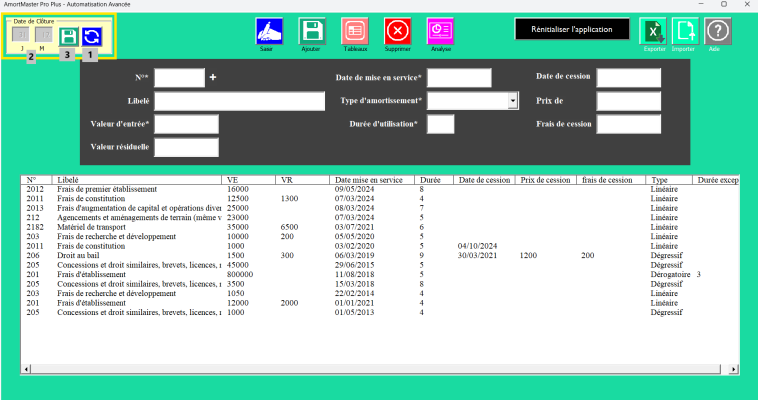
2. Ajouter une Immobilisation :
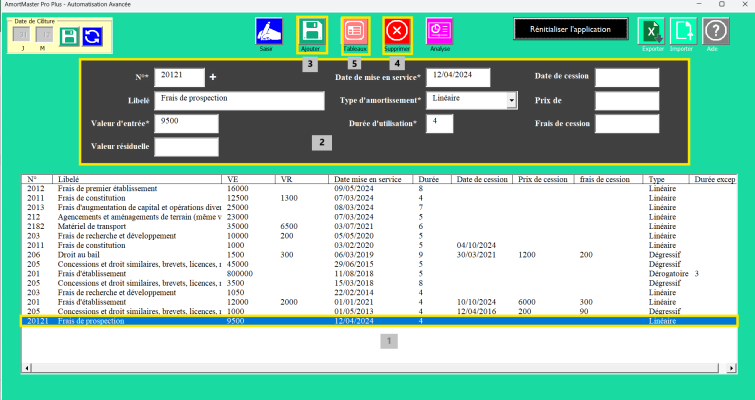
Pour ajouter une nouvelle immobilisation, appuyez sur le bouton “Saisir”. Tous les champs nécessaires sont à votre disposition :
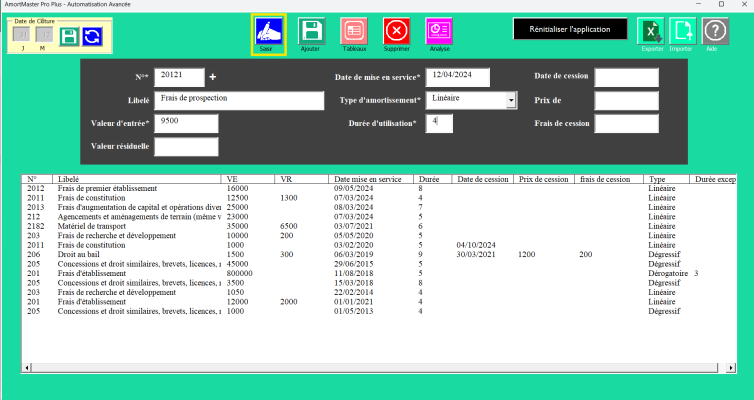
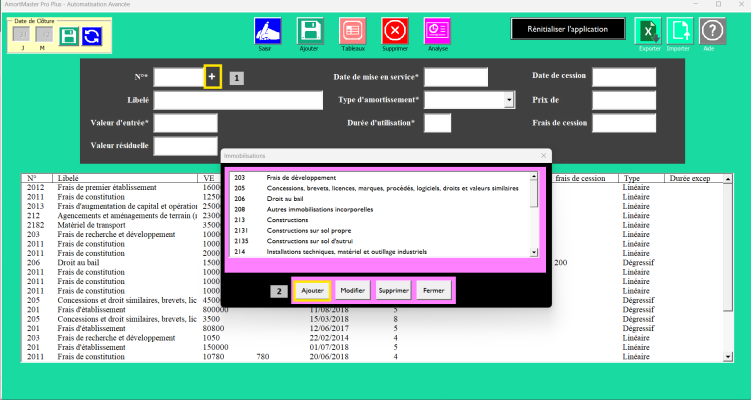
- Numéro de compte : Ce champ est obligatoire. Le numéro de compte doit être préalablement enregistré dans la base de données. Vérifiez si votre numéro de compte existe déjà. S’il n’existe pas, cliquez sur le signe (+) à côté du champ pour l’ajouter. Une nouvelle fenêtre s’ouvrira, cliquez sur “Ajouter” pour enregistrer votre immobilisation.
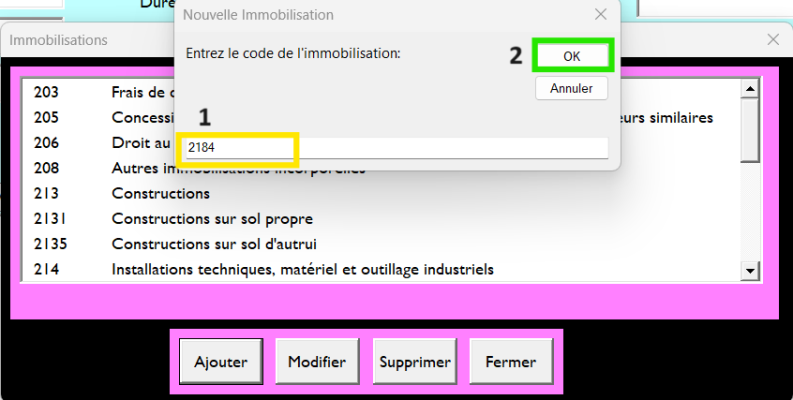
Entrez le code de votre immobilisation puis cliquez sur “OK”.
Entrez le libellé de votre immobilisation correspondant au code saisi précédemment, puis cliquez sur “OK”.
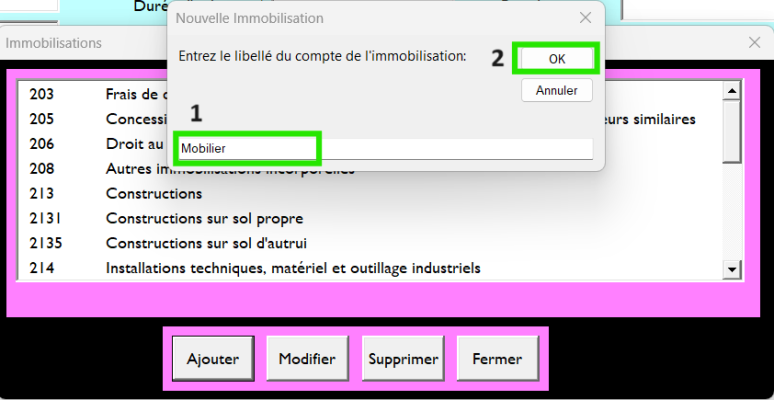
Au bas du tableau, vous trouverez votre immobilisation ajoutée à votre plan comptable. Désormais, vous pouvez utiliser directement votre code et libellé dans l’application Amortimaster Pro.
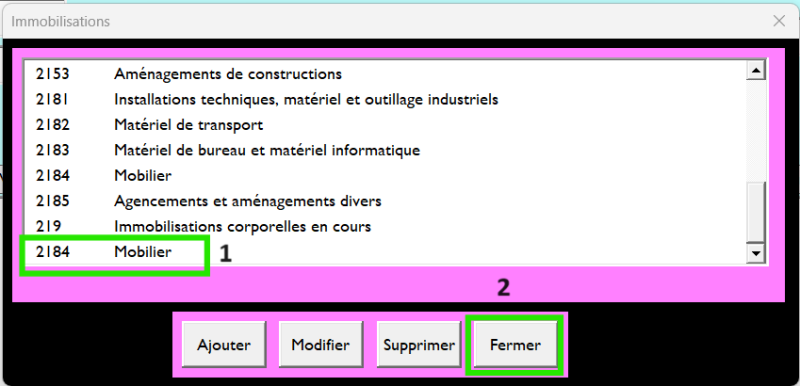
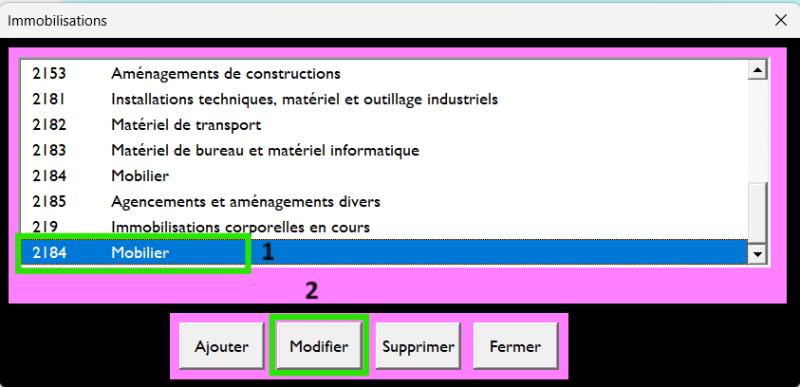
Par ailleurs, l’outil vous permet de modifier votre ligne d’immobilisation. Sélectionnez la ligne à modifier, puis cliquez sur “Modifier”.
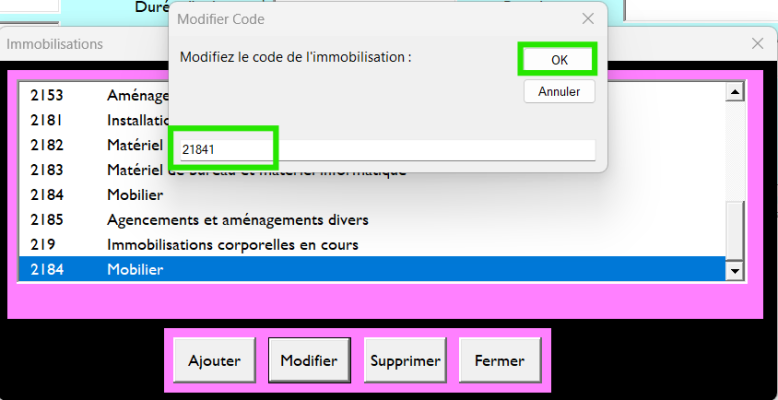
Si vous souhaitez modifier le code, entrez le nouveau code pour remplacer l’ancien, puis cliquez sur “OK”
Ensuite, modifiez le libellé correspondant si c’est ce dernier qui fait l’objet de votre modification, puis cliquez sur “OK”.
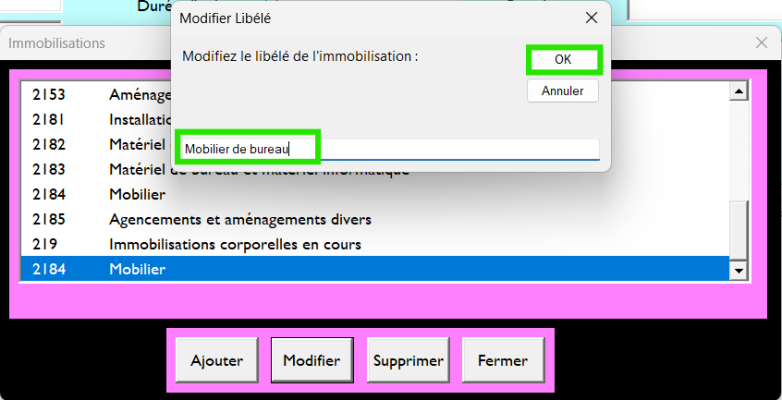
Par ailleurs, vous avez la possibilité de retirer une ligne d’immobilisation de votre plan comptable. Pour ce faire, sélectionnez la ligne à supprimer, puis cliquez sur “Supprimer”.
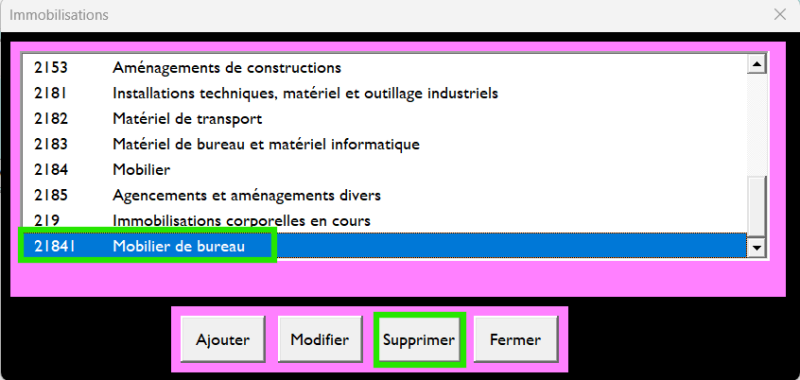
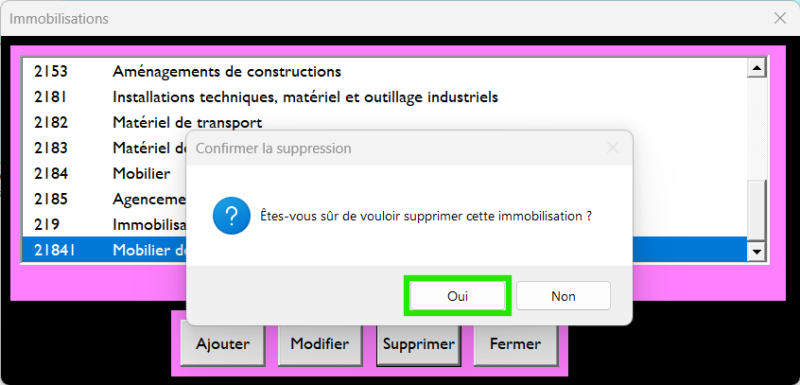
Confirmez la suppression en cliquant sur “Oui”.
- Libellé : Ce champ est automatiquement rempli en fonction du numéro de compte. Si votre code n’existe pas dans la base, suivez les étapes mentionnées ci-dessus pour l’ajouter.
- Valeur d’entrée : Saisissez le prix d’achat HT (Hors Taxes) de l’immobilisation.
- Valeur résiduelle : Cette valeur représente la valeur estimée de l’immobilisation à la fin de sa durée d’utilisation. Elle est souvent fixée à un montant symbolique ou nul.
- Date de mise en service : Indiquez la date à laquelle l’immobilisation a été mise en service pour la première fois.
- Durée d’utilisation : Entrez le nombre d’années pendant lesquelles l’immobilisation sera utilisée.
- Type d’amortissement : Choisissez le mode d’amortissement applicable (par exemple, linéaire ou dégressif).
Vous pouvez également renseigner les champs suivants lorsque vous le souhaitez, vos tableaux d’amortissements seront automatiquement mis à jour :
- Date de cession : La date à laquelle l’immobilisation est vendue ou cédée.
- Prix de cession : Le montant pour lequel l’immobilisation a été vendue.
- Frais de cession : Les coûts associés à la vente ou à la cession de l’immobilisation.
3. Enregistrement des actifs sur le logiciel immobilisation :
Une fois tous les champs nécessaires remplis, cliquez sur le bouton “Ajouter”. Pour les champs “Date de cession”, “Prix de cession”, et “Frais de cession”, vous pouvez les compléter ultérieurement, et vos tableaux d’amortissements seront mis à jour automatiquement dès que vous cliquerez sur “Enregistrer”.
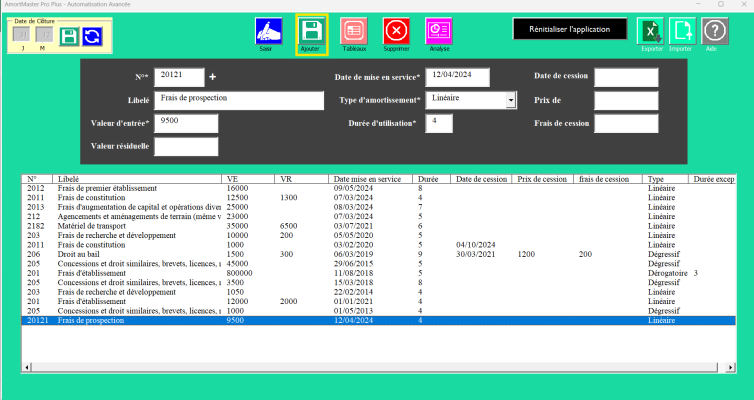
4. Générer le Tableau d’Amortissement :
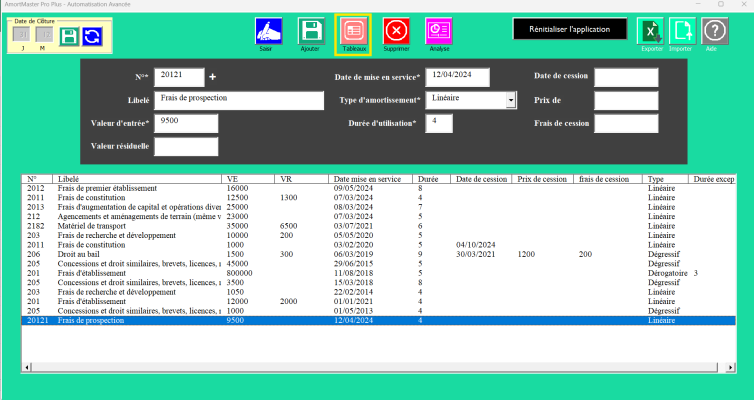
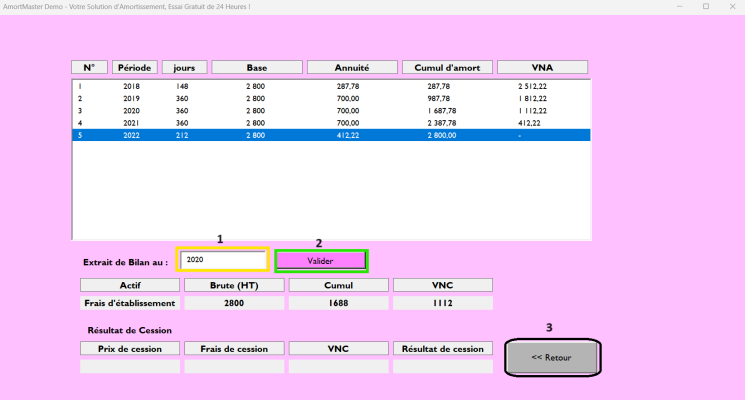
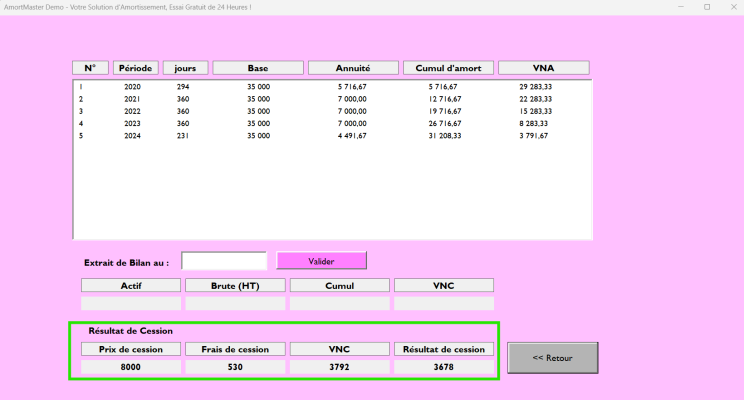
Une fois l’immobilisation ajoutée, elle apparaît dans le tableau en bas de l’écran. Puis, sélectionnez la ligne correspondante, puis cliquez sur le bouton “Tableau d’Amortissement”. Le tableau d’amortissement s’affichera automatiquement, accompagné d’un extrait de bilan pour l’immobilisation concernée. Entrez l’année souhaitée, validez, et vous obtiendrez l’extrait de bilan pour cette année. Si l’immobilisation a été cédée, le résultat de cession sera calculé automatiquement et affiché en bas du tableau.
5. Analyser le Parc des Immobilisations :
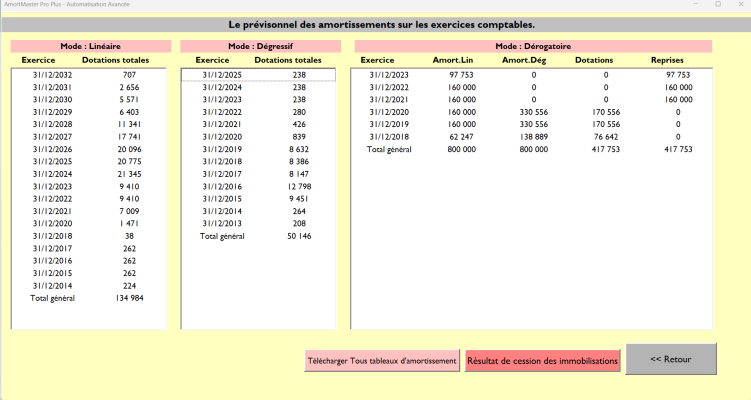
Pour analyser l’ensemble de vos immobilisations, cliquez sur le bouton « Analyse ».
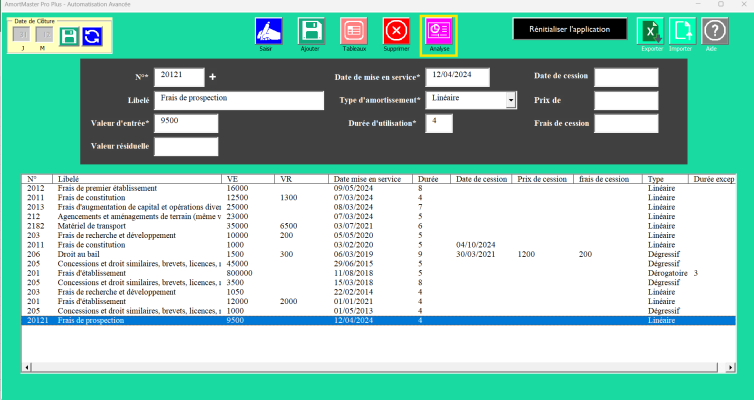
Trois tableaux apparaîtront : le premier présente l’historique et les prévisions d’amortissement en mode linéaire, le deuxième en mode dégressif, et le troisième en mode dérogatoire.
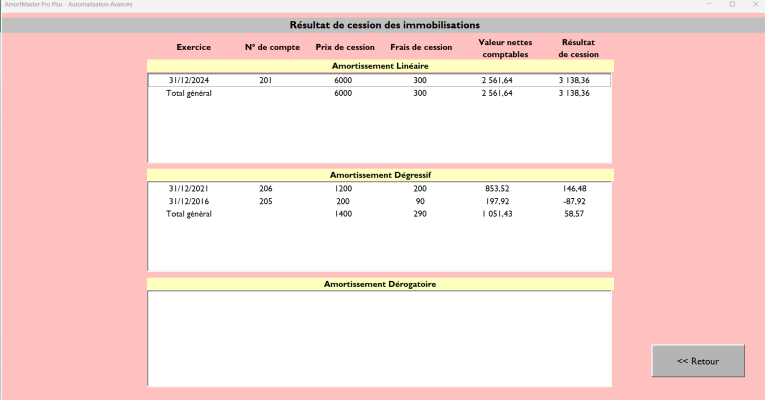
En appuyant sur le bouton « Résultat de cession », vous accédez à trois tableaux qui suivent le résultat des cessions d’immobilisations pour chaque exercice comptable, en linéaire, dégressif et dérogatoire.
6. Supprimer une ligne d’immobilisation :
Amortimaster PRO vous permet également de supprimer une ligne d’immobilisation. Toutefois, cette fonctionnalité est limitée en fonction de la version que vous utilisez : une suppression est autorisée dans la version démo, trois suppressions dans la version basique, dix suppressions dans la version standard, et un nombre illimité de suppressions dans la version Pro Plus. Pour supprimer une ligne, sélectionnez-la, puis cliquez sur le bouton “Supprimer”.
7. Modifier une immobilisation :
le logiciel immobilisation Amortimaster Pro vous offre la possibilité de modifier une ligne d’immobilisation. Cependant, cette fonctionnalité est restreinte dans toutes les versions pour les champs qui n’ont pas été remplis lors de la première saisie. En revanche, dans la version Pro Plus, les modifications sont illimitées.
Voici comment procéder :
- Cliquez sur la ligne de l’immobilisation que vous souhaitez modifier.
- Modifiez les valeurs dans les champs que vous souhaitez ajuster.
- Cliquez sur “Enregistrer”.
- Si nécessaire, vous pouvez même supprimer facilement la ligne d’immobilisation.
- Enfin, n’oubliez pas de cliquer sur “Tableau des amortissements” pour afficher le nouveau tableau d’amortissements intégrant les modifications apportées.
Transformez votre Gestion Comptable dès Aujourd’hui ! Imaginez une comptabilité simplifiée, où chaque tâche devient un jeu d’enfant grâce au logiciel amortissement – AMORTIMASTER PRO. Choisissez la version qui vous convient le mieux et commencez dès aujourd’hui à simplifier vos processus comptables.
- Télécharger la Version Démo Gratuite : Découvrez le pouvoir d’AMORTIMASTER PRO sans aucun engagement.
- Acheter la Version Pro Plus : Offrez-vous le meilleur, avec une performance illimitée, un support exclusif, et des fonctionnalités avancées conçues pour tous, des novices aux comptables les plus expérimentés.
Nous vous encourageons à explorer toutes les fonctionnalités que notre logiciel immobilisation met à votre disposition. Si vous avez des questions ou des suggestions, nous sommes à votre écoute !
Testez dès maintenant pour maximiser pleinement votre expérience utilisateur !